





WINDOWS 11 SİSTEM GEREKSİNİMLERİ
1 GHz 64 bit çift çekirdekli işlemci (Tüm işlemciler dahil değil.)
4 GB RAM
64 GB depolama
9 inç ekran
1366 x 768 piksel çözünürlük
DirectX 12 uyumlu grafik kartları / WDDM 2.x
TPM 2.0 güvenlik çipi
Microsoft, gereksinimleri karşılamayan sistemler için en iyi seçeneğin Windows 10 olduğunu ve bu işletim sistemine olan desteği 14 Ekim 2025 yılına kadar devam edeceğini söylüyor.
WINDOWS 11 BİLGİSAYARIMLA UYUMLU MU
Amerika'lı şirket, TPM 2.0 güvenlik çipi olmayan bilgisayarlara Windows 11 yüklenemeyeceğini daha önce açıklamış ve tepki çekmişti.
Microsoft'un sunduğu uyumluluk aracı olan Windows PC Health uygulamasını bilgisayarınıza indirin.
Programı çalıştırdıktan sonra, aşağıdaki ekrandan "Şimdi denetle" butonuna tıklayın ve bekleyin.
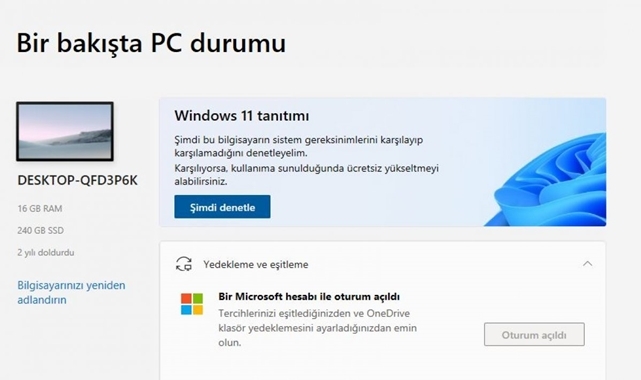
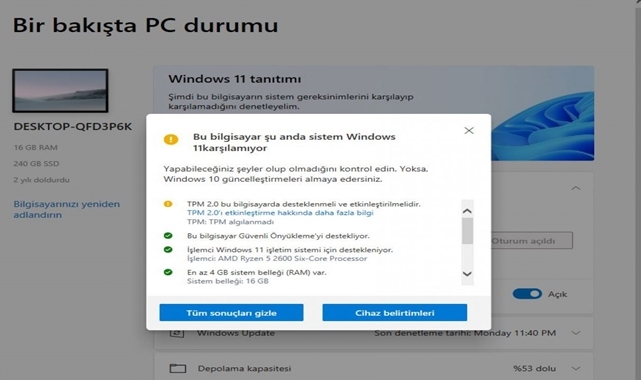
Program, bilgisayarınızı kontrol ettikten sonra sistemizin Windows 11 destekleyip desteklemediğini karşınıza çıkaracak.
Genellikle bilgisayarın depolama alanı, RAM miktarı ve işlemci modeli herhangi bir sorun yaratmazken, TPM 2.0 güvenlik çipi birçok bilgisayarda yer almadığından, uyumululuk sorunu ortaya çıkabiliyor. Microsoft, bu kullanıcılar için Windows 10'un daha güvenli olduğunu söylüyor.
WINDOWS 11 NASIL İNDİRİLİR VE KURULUR
Windows 11'i iki farklı şekilde bilgisayarınıza yükleyebilirsiniz: Eğer yedekleme ile uğraşmak istemiyorsanız Windows Update üzerinden sıfırdan kurulum için indirme yoluyla.
Windows Update üzerinden Windows 11 kurulumu:
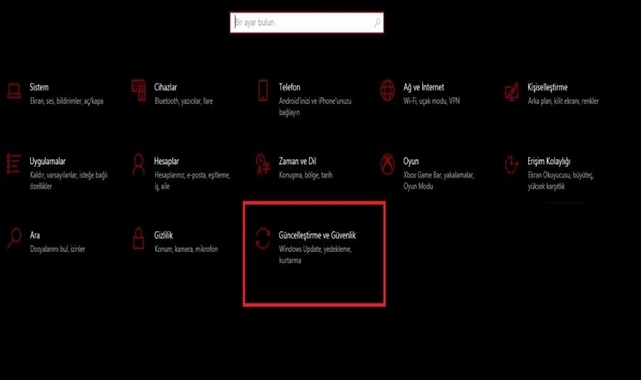
1- Başlat > Ayarlar > Güncelleştirme ve Güvenlik yolunu izleyin.
2- Sol tarafta yer alan menüde bulunan "Windows Update" seçeneğine tıklayın. Bilgisayarınız destekliyorsa, Windows 11 indirme seçeneği karşınıza çıkacak.
3- Eğer sisteminiz desteklemiyorsa, "Bu bilgisayar şu anda Windows 11 için olan tüm sistem gereksinimlerini karşılamıyor." şeklinde bir uyarı alacaksınız.
4- Windows Update aracılığıyla Windows 11 indirme işlemini yaptıktan sonra, yönergeleri takip edin ve kurulumu tamamlayın.
Windows 11 temiz kurulum ile yükleme
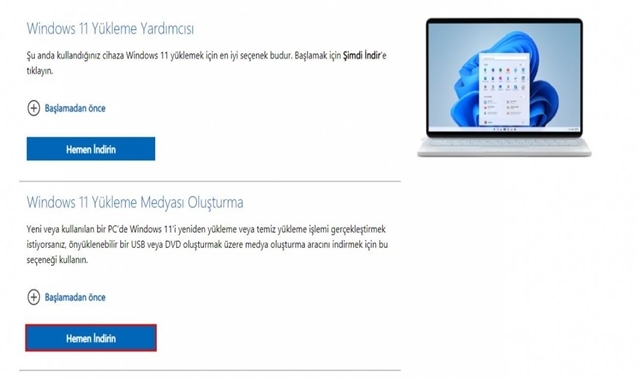
1- Microsoft'un Windows 11 için hazırladığı indirme web sitesine gidin. "Windows 11 Yükleme Medyası Oluşturma" başlığı altında bulunan "Hemen indirin" butonuna tıklayın. (Buradan Windows 11 iSO dosyası oluşturabilirsiniz.)
2- İndirdiğiniz dosyaları Rufus gibi uygulamalar aracılığıyla bir USB belleğe ya da DVD'ye yazdırın.
3- Windows 11 yüklediğiniz USB bellieğinizi ya da DVD'nizi bilgisayara takılı halde bırakın ve sisteminizi bu aygıtlar üzerinden boot yapın.
4- Windows 11 kurulum yönergelerini takip edin.







Yorumlar
Kalan Karakter: