

Çözümlerinizle ilgili aşağıdaki önerileri denemeden önce, cihaz yazılımınızın ve ilgili uygulamaların en son sürüme sahip olup olmadığını kontrol ettiğinizden emin olun. Lütfen mobil cihazınızın yazılımını aşağıdaki sırayla nasıl güncelleyeceğinizi kontrol edin.
1. Adım: Ayarlar > Yazılım güncellemesi sekmesine dokunun.
2. Adım: İndir ve yükle ögesine dokunun.
3. Adım: Ekrandaki komutları takip edin.
Samsung Flow'un ana işlevleri
- Galaxy cihazlarıyla güvenli erişim: Samsung Flow, bilgisayarınıza güvenli bir şekilde erişmenizi sağlar.
- Akıllı Görünüm: Samsung Flow 'Akıllı Görünüm' özelliği ile telefon ekranını Tablet/bilgisayar üzerinden paylaşın
- Aktarım: İçeriklerin ve aktivitenin farklı bir cihaza aktarılmasına izin verir.
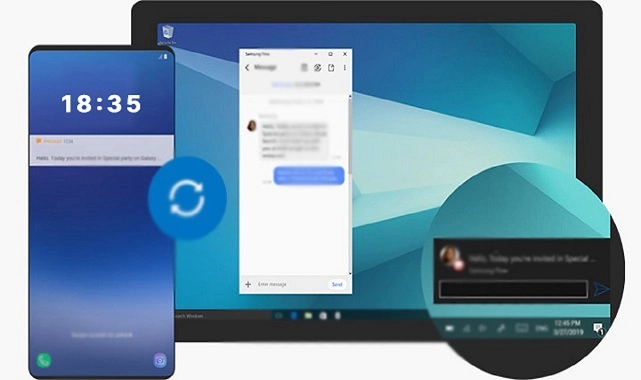
- Bildirim Senkronizasyonu: Akıllı telefonunuzdaki bildirimleri Tablet/bilgisayardan kontrol edebilir ve mesajlara doğrudan yanıt verebilirsiniz.
- Otomatik Kablosuz Erişim Noktası Bağlantısı: Mobil erişim noktanızı kolayca etkinleştirin.
1. Adım: Telefonunuzdaki ve Tablet/bilgisayarınızdaki Samsung Flow Uygulamasını başlatın.
2. Adım: Listeden telefonunuzu seçin.
3. Adım: Her iki cihazda da şifreyi onaylayın.
4. Adım: Samsung Flow kurulumu tamamlanır.
Hepsini olmasa da bazı uygulama bildirimlerini bilgisayarınızda veya tabletinizde görmek istersiniz. Bazı mesajlaşma ve diğer uygulama bildirimleri bilgisayarınıza veya tabletinize aktarılabilir. Bu durumda, Samsung Flow'un hangi uygulamaları aktaracağını aşağıdaki gibi yönetebilirsiniz.
1. Adım: Telefonunuzda Samsung Flow uygulamasını açın.
2. Adım: Diğer seçenekler (üç dikey nokta) > Ayarlar > Bildirimleri yönet'e dokunun.
3. Adım: Samsung Flow'un bildirimleri almasını istediğiniz uygulamaların yanındaki düğmeye dokunun.
Akıllı Görünüm’ü Etkinleştirme ve Kullanma
Tüm belgelerinizi okurken Akıllı Görünüm'ü kullanarak telefonunuzun ekranını bilgisayarınıza veya tabletinize yansıtın. Daha büyük bir ekran görünümüne sahip olmak için basit adımlar atabilirsiniz. Eşleştirildikten sonra, bu ekranda yapılan tüm işlemler telefonunuzda da görünür.
1. Adım: Telefonunuzun ve diğer cihazların eşleştirildiğinden emin olun.
2. Adım: Bilgisayarınızda veya tabletinizde Samsung Flow'u açın ve ardından Akıllı Görünüm simgesini seçin.
3. Adım: Telefonunuzun ekranı ikinci bir pencerede görüntülenir.
Samsung Flow'da Akıllı Görünüm etkinleştirildiğinde yapabileceğiniz diğer işlemler şunlardır.
- Rahatsız etme: Dikkatinizin daha az dağılması için uyarıları ve bildirimleri en aza indirin.
- Döndür: Daha kolay görüntüleme için telefonun ekranını yatay veya dikey konuma çevirin.
- Tam ekran: Akıllı Görünüm penceresini bilgisayarınızda veya tabletinizde tam ekran görünümünde açın.
- Telefon ekranı açık/kapalı: Telefonunuzun ekranını açın veya kapatın.
- Ekran görüntüsü yakalama: Telefonunuzun ekranının ekran görüntüsünü alın.
- Çözünürlük: Görüntülenen telefonun ekran çözünürlüğünü değiştirin.
- Favoriler: Akıllı Görünüme hızlı erişim için 8 adede kadar favori uygulamalarınızı ekleyin.
Kaynak: Samsung.Com




Yorumlar
Kalan Karakter: